Zoom録画からスライドを取り出してPowerPointにする方法
よくある話です。誰かがZoomでスライドを一通り説明し、最後に「あとで送ります」と言い、そのメールは届かない。ただ、その会議が録画されていれば、あなたは誰かに催促する必要がありません。発表者が画面に映したページは、すべてその.mp4の中に残っているからです。
このガイドでは、Video2AnyでZoomの録画をスライドに戻す手順を説明します。Video2Anyはブラウザの中で動く変換ツールです。録画を通しで見ていき、画面に実際に映ったページだけを見つけ出し、PowerPointとして書き出します。処理はお使いの端末の中で完結し、ファイルはアップロードされず、内容をAIが書き換えることもありません。
手順
録画ファイルを見つける
Zoomはローカル録画を、「ドキュメント」フォルダの中のZoomフォルダに、会議ごとのサブフォルダを作って保存します。Zoomの変換処理が終わると、そのフォルダに.mp4が現れます。会議をクラウドに録画した場合は、先にZoomのウェブポータルから「共有画面(スピーカービュー付き)」または「共有画面」の.mp4を手元に保存してください。この2つはスライドが画面をほぼ占めるため、抽出がいちばんきれいに仕上がります。
.mp4を変換ツールにドロップする
Zoom録画の変換ページを開き、ファイルをドロップします。お使いのブラウザがその場でファイルを読み込むので、全社会議まるごとの録画でも、どこかにアップロードする必要はありません。どこまで長い録画を扱えるかを決めるのは、アップロードの容量制限ではなく、あなたの端末です。
スライドとカメラ映像を分けさせる
Zoomの録画では、スライドとワイプとレイアウトの切り替えが同じ画面に同居しています。Video2Anyが手がかりにするのは一点だけで、共有画面の領域がいったん変化し、そのあと動かなくなることです。ですから、隅のワイプで発表者が身振りをしても、新しい1枚とは数えません。画面を一瞬だけ横切るチャットの通知やリアクションも、同じ手がかりでたいてい除かれます。
確認してから書き出す
まずプレビューのサムネイルをざっと見てください。通知バナーが映り込んだ1枚は削除し、箇条書きが少しずつ増えていくページは、いちばん最後の状態だけを残します。あとは.pptxかPDFを選んで書き出すだけです。各ページは、録画に映っていたその場面そのままの画像です。
書き出した結果は実際どうなるか
公開しているサンプルも、まったく同じ手順で作りました。講義1回分の録画を入れたところ、重複のないスライドが46枚出てきました。下の3枚は抽出したそのままで、手は加えていません。Zoomの画面共有の録画でも、判定の手がかりは同じです。
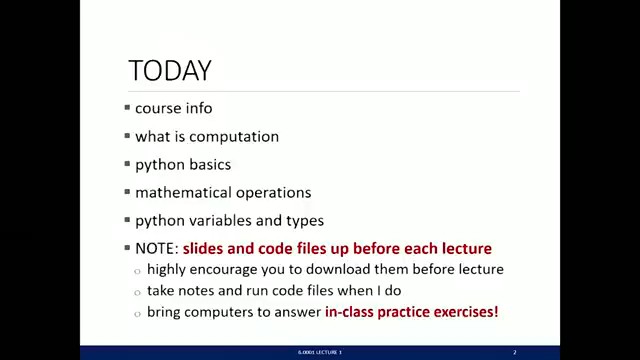
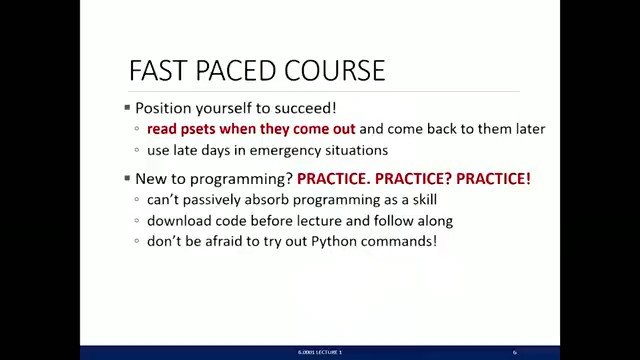
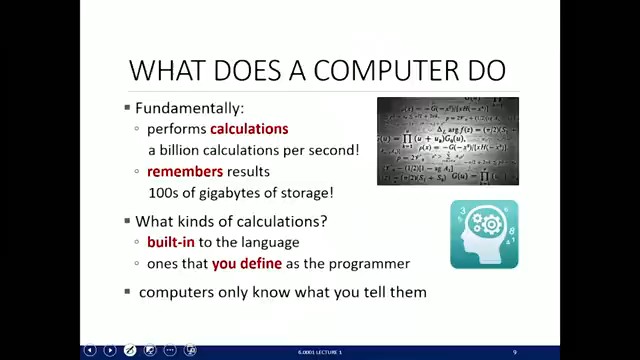
抽出された46枚のスライドをすべて見るサンプル.pptxを入手
元動画:MIT OpenCourseWare、6.0001 2016年秋 第1回講義 — CC BY-NC-SA 4.0。
会議録画からきれいな結果を得るために
共有画面がいちばん大きく映るレイアウトを選ぶ
録画のレイアウトをあなたが選べる立場なら、ギャラリー中心の表示ではなく「共有画面」を選んでください。画面に占めるスライドの面積が大きいほど、抽出した画像は鮮明になり、そこに載っている文字の読み取りも正確になります。
Teams、Google Meet、Webex、ウェビナーの各サービス
会議のあとに動画ファイルが手に入るなら、どのサービスでも手順は同じです。Teams、Google Meet、ウェビナーについては、それぞれの事情に触れた専用の変換ページを用意しています。
会議がまだこれからなら?
その場合は、録画の手順そのものを省けます。Video2Anyには「画面録画」があり、会議中のあなたの画面をそのまま取り込みながら、あなたが見ている間にスライドを組み立てます。通話を抜けた時点で、スライドの抽出はもう終わっています。
できることと、できないこと
書き出されるのは、画面に映っていたとおりのスライドです。1ページが1枚の画像になるので、スライド上の文字は編集も検索もできません。Video2Anyは発表者の元ファイルを図形やアニメーション単位で組み直すわけではありません。また、一度も画面に出なかったものは取り出せません。非表示のスライドや発表者ノートは録画に写っていないので、結果にも含まれません。
会議の録画は機密——だから端末から出しません
社内の数字、取引先の名前、まだ公表していない計画。会議の録画には、たいていそうしたものが入っています。Video2Anyはその録画をあなたのブラウザの中だけで処理するので、ファイルは端末から一歩も出ません。アップロードもありませんし、私たちのサーバーに控えが残ることもなく、外に漏れる経路がそもそも存在しません。この変換ツールをブラウザで動かしているのは、この一点のためです。
よくある質問
- Zoomのローカル録画はどこに保存されますか?
- Zoomは既定で、「ドキュメント」フォルダの中のZoomフォルダに、会議ごとのサブフォルダを作って保存します。会議が終わってZoomの変換処理が済むと、そのフォルダに.mp4が現れます。
- Zoomのクラウド録画でも使えますか?
- 使えます。まずZoomのウェブポータルから、ご自身の録画の.mp4を手元に保存してください。「共有画面」系のレイアウトがいちばんきれいに抽出できます。あとはそのファイルを変換ページにドロップするだけです。
- 長い録画でも大丈夫ですか?
- 時間の上限は設けていません。ファイルを読むのはお使いのブラウザなので、限界を決めるのは端末のメモリと、あなたがどこまで待てるかであって、アップロードの容量制限ではありません。