So machst du aus einer Zoom-Aufnahme wieder PowerPoint-Folien
Der Ablauf ist bekannt: Jemand geht in einem Zoom-Meeting seine Folien durch, sagt zum Schluss „die Folien kommen später per Mail“, und diese Mail kommt nie. Wenn jemand das Meeting aufgezeichnet hat, musst du niemandem mehr hinterherlaufen: Jede Seite, die der Vortragende auf den Bildschirm gebracht hat, steckt noch in dieser .mp4.
In dieser Anleitung machst du mit Video2Any aus einer Zoom-Aufnahme wieder eine Präsentation. Video2Any ist ein Konverter, der in deinem Browser läuft: Er geht die Aufnahme durch, findet die Seiten, die wirklich auf dem Bildschirm zu sehen waren, und schreibt sie in eine PowerPoint-Datei, ein Bild pro Folie. Die Datei bleibt dabei auf deinem Rechner, und keine KI schreibt den Inhalt um.
Schritt für Schritt
Finde die Aufnahmedatei
Zoom legt lokale Aufnahmen im Zoom-Ordner innerhalb deines Ordners „Dokumente“ ab, einen Unterordner pro Meeting; sobald die Verarbeitung fertig ist, liegt das Video dort als .mp4. Wurde das Meeting in der Cloud aufgezeichnet, gehst du vorher ins Zoom-Webportal und speicherst dort die .mp4 „Geteilter Bildschirm mit Sprecheransicht“ (auf Englisch „Shared screen with speaker view“) oder schlicht „Geteilter Bildschirm“ auf deinem Rechner: In diesen beiden füllt die Folie fast das ganze Bild, und daraus wird die Extraktion am saubersten.
Zieh die .mp4 in den Konverter
Öffne die Seite des Konverters für Zoom-Aufnahmen und zieh die Datei hinein. Dein Browser liest diese Datei auf deinem eigenen Rechner, deshalb muss selbst die vollständige Aufnahme eines All-Hands nirgendwohin hochgeladen werden. Wie lang eine Aufnahme sein darf, entscheidet dein Rechner und nicht ein Upload-Limit.
Lass Video2Any Folien und Kamerabild trennen
In einer Zoom-Aufnahme liegen Folien, Webcam-Fenster und Layout-Wechsel nebeneinander. Video2Any richtet sich nach einem einzigen Signal: Der geteilte Bildschirmbereich verändert sich und steht danach still. Wenn also jemand im Webcam-Fenster in der Ecke gestikuliert, zählt das nicht als neue Seite. Chat-Hinweise und Reaktionen, die kurz über das Bild ziehen, fallen fast immer aus demselben Grund weg.
Prüfen, dann exportieren
Sieh dir die Miniaturen in der Vorschau durch: Lösch die Aufnahme, in die ein Benachrichtigungsbanner hineingerutscht ist, und behalte bei einer Folie, auf der nach und nach Punkte dazukamen, nur die letzte. Danach exportierst du eine .pptx oder ein PDF: Jede Folie ist das Bild, wie es auf dem Bildschirm zu sehen war.
Wie das Ergebnis wirklich aussieht
Unser veröffentlichtes Beispiel kommt aus genau diesem Ablauf: Die vollständige Aufnahme einer Vorlesung ging hinein, 46 verschiedene Folien kamen heraus. Drei davon siehst du unten, genau so extrahiert, ohne Nachbearbeitung. Bei einer Zoom-Bildschirmfreigabe zählt dasselbe Signal.
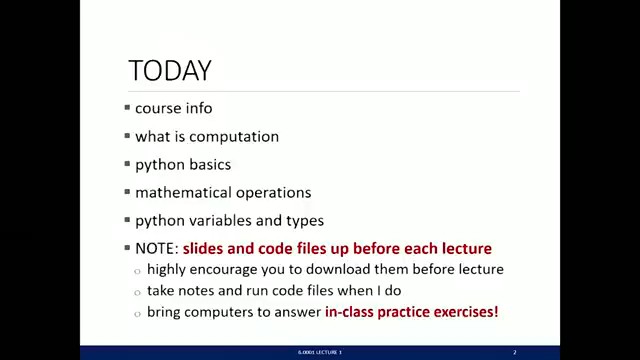
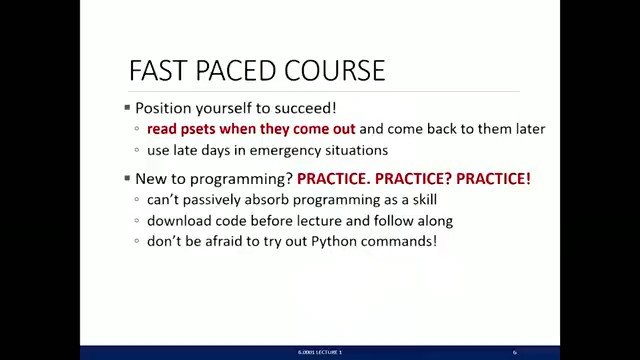
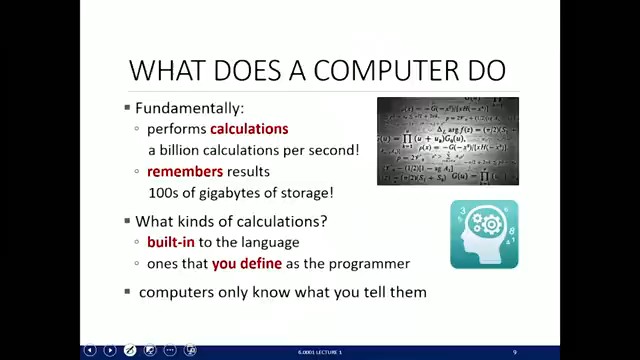
Alle 46 extrahierten Folien ansehenBeispiel-.pptx holen
Quellvideo: MIT OpenCourseWare, 6.0001 Herbst 2016, Vorlesung 1 — CC BY-NC-SA 4.0.
So wird das Ergebnis aus einer Meeting-Aufnahme sauberer
Nimm das Layout, in dem der geteilte Bildschirm am größten ist
Wenn du entscheidest, wie aufgezeichnet wird, nimm „geteilter Bildschirm“ statt der Ansichten voller Teilnehmerkacheln. Je mehr Platz die Folie im Bild einnimmt, desto schärfer werden die extrahierten Bilder und desto zuverlässiger wird der Text darauf gelesen.
Teams, Google Meet, Webex und Webinar-Plattformen
Der Ablauf ist derselbe bei jedem Meeting, das dir am Ende eine Videodatei hinterlässt. Für Teams, Google Meet und Webinare haben wir jeweils eine eigene Konverter-Seite mit den Hinweisen, die für diese Quelle gelten.
Das Meeting steht noch bevor?
Dann sparst du dir den Aufnahmeschritt ganz: Video2Any hat „Bildschirm aufnehmen“, nimmt während des Meetings deinen eigenen Bildschirm auf und baut die Präsentation auf, während du zuhörst. Wenn du den Call verlässt, sind die Folien schon extrahiert.
Was du bekommst und was nicht
Der Export enthält die Folien so, wie sie auf dem Bildschirm zu sehen waren: ein Bild pro Seite. Den Text auf den Folien kannst du deshalb weder bearbeiten noch durchsuchen. Video2Any baut die Originaldatei des Vortragenden nicht Form für Form nach, und es gibt dir nichts zurück, was nie zu sehen war: Ausgeblendete Folien und Referentennotizen sind nie in die Aufnahme gekommen, also stehen sie auch nicht im Ergebnis.
Eine Meeting-Aufnahme ist heikel, und sie bleibt auf deinem Rechner
Interne Zahlen, Kundennamen, noch nicht angekündigte Pläne: Das steckt in einer Meeting-Aufnahme meistens drin. Video2Any verarbeitet diese Datei in deinem Browser, und sie verlässt deinen Rechner zu keinem Zeitpunkt. Es gibt keinen Upload, keine Kopie auf einem Server bei uns und damit nichts, was durchsickern könnte. Genau dafür läuft dieser Konverter im Browser.
Häufige Fragen
- Wo speichert Zoom lokale Aufnahmen?
- Zoom legt sie standardmäßig im Zoom-Ordner unter „Dokumente“ ab, einen Unterordner pro Meeting. Sobald das Meeting vorbei ist und Zoom die Umwandlung abgeschlossen hat, erscheint das Video dort als .mp4.
- Funktioniert das mit Zoom-Cloud-Aufnahmen?
- Ja. Speichere die .mp4 deines Meetings zuerst aus dem Zoom-Webportal auf deinem Rechner, am besten in einem Layout mit geteiltem Bildschirm, denn daraus wird die Extraktion am besten, und zieh sie dann in den Konverter.
- Ist eine sehr lange Aufnahme ein Problem?
- Es gibt keine feste Obergrenze für die Länge. Dein Browser liest die Datei auf deinem eigenen Rechner, deshalb begrenzen der Arbeitsspeicher deines Rechners und deine Geduld das Ganze, nicht ein Upload-Limit.