So extrahierst du PowerPoint-Folien aus einem Vorlesungsvideo
Wofür man bei einer aufgezeichneten Vorlesung Monate später zurückkommt, sind fast immer die Folien. Ausgerechnet die Foliendatei wird aber oft nie herausgegeben: Der Kurs endet, der Dozent wendet sich dem nächsten Thema zu, und auf der Lernplattform liegt nur noch das Video. Ein Weg bleibt trotzdem: Was einmal auf dem Bildschirm zu sehen war, bekommst du auch wieder heraus.
Du benutzt dafür Video2Any, einen Konverter, der vollständig in deinem Browser arbeitet. Er sucht in der Aufzeichnung die Stellen, an denen wirklich umgeblättert wurde, behält pro Folie ein sauberes Bild und setzt daraus ein PowerPoint oder ein PDF zusammen. Er lässt keine KI den Inhalt neu schreiben: Du bekommst die Original-Folien, so wie sie gezeigt wurden.
Schritt für Schritt
Lade die Aufzeichnung in den Konverter
Öffne die Seite, die eine Vorlesung in Folien umwandelt, und zieh die Videodatei hinein: MP4, WebM und MOV liest sie. Gibt es die Vorlesung nur online, wechsle auf „Bildschirm aufnehmen“ und nimm sie beim Abspielen mit. Lokale Dateien gehen nirgendwohin — dein Browser liest sie direkt auf deinem Rechner.
Lass den Konverter die Folienwechsel finden
Der Konverter tastet die Aufzeichnung in festen Abständen ab und vergleicht die Bilder eines nach dem anderen. Ändert sich das Bild und bleibt danach stehen — also wenn wirklich umgeblättert wurde und nicht bloß eine Hand oder der Mauszeiger unterwegs war —, behält er ein sauberes Bild dieser Folie. Eine Vorlesung von 45 Minuten ist meist in wenigen Minuten durch: Es gibt nichts hochzuladen und keine Warteschlange, alles läuft mit der Geschwindigkeit deines Rechners.
Sieh die gefundenen Folien durch
Vor dem Export zeigt dir der Konverter alle gefundenen Folien als Raster. Dort wirfst du raus, was versehentlich mitgekommen ist — ein Moment mitten in einer Überblendung, der Desktop beim Fensterwechsel — und löschst die Dubletten, die entstanden sind, weil der Prof zurückgeblättert hat. Ob der fertige Foliensatz aufgeräumt wirkt, entscheidet sich in diesem einen Durchgang.
Exportiere als PPTX oder PDF
Du kannst den Foliensatz als .pptx speichern, die PowerPoint, Google Slides und Keynote öffnen, als PDF zum Austeilen oder als .zip mit dem Bild jeder Folie.
Wie das Ergebnis wirklich aussieht
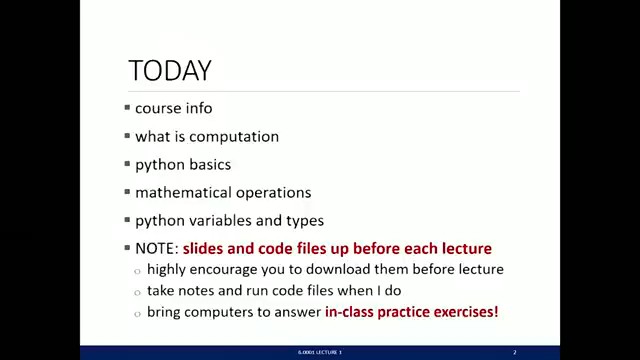
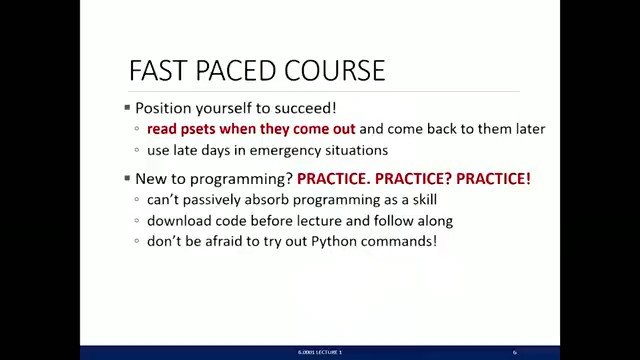
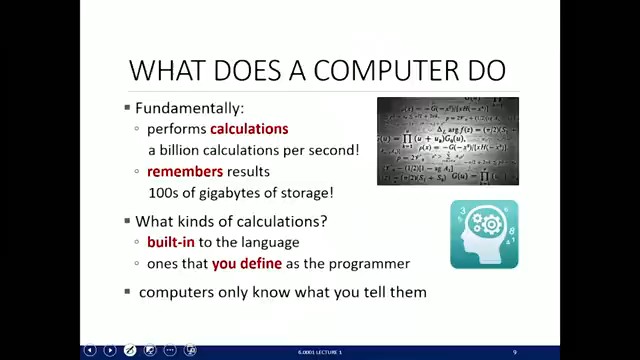
MIT OpenCourseWare veröffentlicht die erste 6.0001-Vorlesung, eine vollständige Hörsaalaufzeichnung. Wir haben sie durch genau diese Schritte geschickt: 46 verschiedene Folien kamen heraus, und die drei unten stehen so da, wie sie extrahiert wurden.
Alle 46 extrahierten Folien ansehenBeispiel-.pptx holen
Quellvideo: MIT OpenCourseWare, 6.0001 Herbst 2016, Vorlesung 1 — CC BY-NC-SA 4.0.
Aufzeichnungen, bei denen du genauer hinsehen musst
Eine Kamera, die auf die Projektionsfläche gerichtet ist
Herausholen lässt sich das trotzdem, aber die Leinwand steht schräg im Bild, meist als Trapez, das Saallicht spiegelt sich darauf und ab und zu läuft jemand davor durch. Nimm die Fassung mit der höchsten Auflösung, die du bekommst, und sieh das Raster gründlicher durch als sonst.
Der Vortragende verdeckt einen Teil der Folie
Ein eingeblendetes Kamerafenster stört nicht: Der Konverter schaut, ob sich der Folienbereich ändert, und was der Vortragende macht, zählt dabei nicht mit. Was verdeckt ist, bleibt allerdings verdeckt — die Texterkennung holt nichts hervor, was nie auf dem Bildschirm stand.
Folien, die sich Schritt für Schritt aufbauen
Eine Folie, die fünf Punkte nacheinander einblendet, landet unter Umständen mehrfach im Raster. Behalte beim Durchsehen die vollständige Fassung und lösche die Zwischenschritte. Wenn dir die Reihenfolge beim Lernen hilft, behalte alle.
Wie weit das reicht — und wo es aufhört
Sagen wir es genau: Jede Seite der exportierten Datei ist das Bild dessen, was auf dem Bildschirm stand. Der Konverter baut nicht jedes Textfeld, jedes Diagramm und jede Form aus der Originaldatei des Profs als eigenes PowerPoint-Objekt nach. So weit kommt kein Werkzeug, das nur sieht, was auf dem Bildschirm erschienen ist.
Die Aufzeichnung verlässt deinen Rechner nicht
Kursaufzeichnungen gehören dir in aller Regel nicht so weit, dass du sie neu ins Netz stellen dürftest, und viele Universitäten untersagen die Weitergabe ausdrücklich. Im Browser stellt sich die Frage gar nicht erst: Die Datei wird auf deinem Rechner geöffnet, die Bilder werden auf deinem Rechner verglichen, und der Foliensatz entsteht auf deinem Rechner. Du schließt den Tab, und es bleibt nichts übrig.
Häufige Fragen
- Ist das Extrahieren von Folien aus einem Vorlesungsvideo kostenlos?
- Die ersten 30 Minuten jedes Videos sind kostenlos, du kannst so viele Videos umwandeln, wie du willst, und du brauchst kein Konto. Eine Aufnahme unter 30 Minuten wird komplett umgewandelt. Mit einem kostenlosen Konto bekommst du zusätzlich ein langes Video ganz, und kostenlose PowerPoint- und PDF-Dateien enden mit einer Hinweisfolie.
- Wie lange dauert eine einstündige Vorlesung?
- Meist wenige Minuten, je nach Rechner. Das Video wird an Ort und Stelle geöffnet, es gibt also keine Upload-Zeit und keine Warteschlange auf einem Server.
- Kann ich Folien aus einer Vorlesung extrahieren, die auf YouTube liegt?
- Über den Link nicht: Video2Any holt keine Videos von YouTube oder anderen Seiten. Ist es deine eigene Vorlesung, öffnest du die Originaldatei, die du hochgeladen hast; gehört sie jemand anderem, bitte die Person um die Datei oder die Folien. Die Seite über dein eigenes YouTube-Video in PowerPoint beschreibt das genauer.