2026-07-13
YouTube 動画を PPT に——YT 動画を PowerPoint スライドへ変換
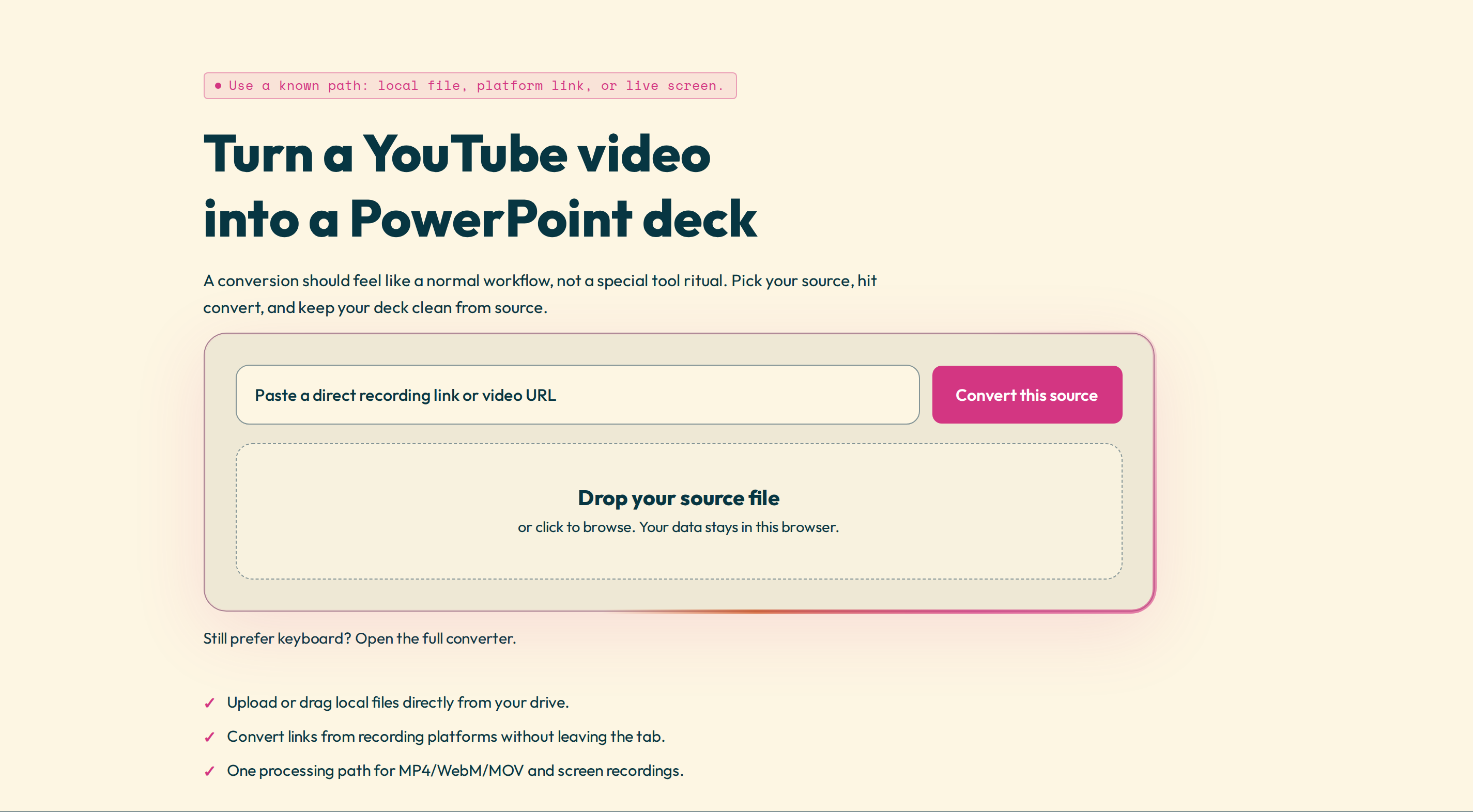
端末上のファイルとは違い、YouTube 動画を変換ツールへドラッグすることはできません。動画はオンライン上にあるからです。PowerPoint に取り込む方法は2つ。リンクを貼り付けて Video2Any に取得させるか、自分で動画をダウンロードしてファイルを変換します。このガイドでは、使用する権利のある動画を対象に、両方の方法を説明します。
最速の方法:YouTube リンクを貼り付ける
- YouTube から PowerPoint への変換ツールを開きます。
- 無料アカウントでログインします。プラットフォームからの動画取得は私たちのサーバーで行われるため、アカウントが必要です。ローカルファイルなら、この手順はありません。
- YouTube リンクを貼り付けます。動画は保存されることなく取得され、ブラウザへ直接ストリーミングされます。デフォルトは 720p で、必要に応じて 240p~1080p から選べます。
- 検出されたスライドがタイムラインに並びます。内容を確認し、必要なものを残して重複を削除します。
- 編集可能な .pptx、PDF、画像、または字幕として書き出します。
利用上限を、最初に明示
プラットフォームのリンク取得には私たちの側で少し処理が必要なため、利用量に上限があります。ただし上限は開始前に表示し、ダウンロード時になって突然知らせることはありません。無料プランは月 1時間、1本あたり最大 20分、フェアユース上限は1日 20回の取得です。Web Pro では月 1,000分に増え、1本あたりの長さに上限はありません。同じ手順で TikTok、Instagram、Facebook、X/Twitter、LinkedIn の動画も取得できます。
手動の方法:長さは不問、アカウントも不要
動画が長い場合やログインしたくない場合は、YouTube 動画を自分で MP4 としてダウンロードし、そのファイルを変換します。ローカルファイルには上限がなく、アカウントも不要なので、長さの制限もありません。詳しくは MP4 を PPT に変換する方法をご覧ください。
スライドか、文字起こしだけか
スライドが必要とは限りません。同じツールで、動画の文字起こしをプレーンテキストまたは SRT として受け取れます。講演やチュートリアルでは、それだけで十分なこともよくあります。
リンクではなく WebM の書き出しファイルから始める場合は、 PowerPoint で WebM を使う方法をご覧ください。
YouTube 動画をスライドに変換 ——リンクを貼り付け、書き出す前にスライドを確認できます。